 ブログに戻る
午前02:00、VPSが遅くなりました。サービスが再起動し、ログは何百行もあり、原因は明らかではありません。AIアシスタントなら、その情報を数秒で簡潔な診断計画にまとめられます。しかし、同じAIに無制限のrootアクセスを与え、本番環境を単独で修復させてよいと考えるのは危険です。
有効なのは、AIが支援し、人が承認するサーバー管理です。監視が問題を検知し、AIが証拠の解釈を助け、責任ある担当者が変更を決めます。この役割分担により、もっともらしい誤答を停止事故に変えずにAIを活用できます。
AIが役立つ場面
AIは、明確な証拠、限定された範囲、検証可能な結果がある作業で力を発揮します。日常的な分析の時間を短縮し、不慣れなシステムの理解を支援できます。
- 限定した時間帯のサービスログを要約し、障害の時系列を作成。
- 実行前にコマンド、設定項目、エラーメッセージを説明。
- 正常な設定と問題のある設定を比較し、意味のある差を抽出。
- CPU、メモリ、ディスク、ネットワークの負荷とアプリケーションの症状を関連付け。
- レビュー用のスクリプト、systemdユニット、Ansible変更を準備。
- ロールバック計画と検証項目を作成。
破壊的な作業や曖昧な作業の最終判断を任せるのには適しません。ディスク変更、ファイアウォールの置き換え、認証変更、データベース移行、パッケージ削除、復旧操作は、生成コマンドの構文が正しくても停止やデータ損失を起こす可能性があります。
適切なAIアクセス権限を選ぶ
実用的な運用方式は3つあります。最小限のアクセスから始め、利点が追加リスクに見合う場合だけ、より権限のある方式へ進めましょう。
助言役。機密情報を除いた短いコマンド出力やログをAIに渡し、すべてのコマンドは自分で実行します。最も安全な出発点で、ときどき行う問題調査には十分なことが多い方式です。
操作支援役。管理者の端末でターミナルAIツールを実行します。ローカルの設定リポジトリを調べ、SSHコマンドやファイル変更を準備できますが、VPSへ反映する前に管理者が承認します。
制限付きエージェント。専用の非特権サーバーアカウントで接続させます。繰り返しの診断に役立ちますが、SSH鍵、ファイルアクセス、グループ、接続可能なネットワークは、人間の運用者と同様に慎重に設計する必要があります。
実際のセキュリティ境界はサーバーアカウントであり、AIの「慎重に行動する」という約束ではありません。明確に限定され監査された理由がない限り、sudo、dockerなど、実質的なroot権限を与えるグループへ追加しないでください。
安全なAI運用手順を整える
本番環境とは別の場所にアシスタントを導入
多くのチームでは、本番VPSにrootで直接導入するのではなく、管理者の端末や管理された運用ホストにターミナルアシスタントを入れる構成が適しています。現在の例はCodex CLIとClaude Codeです。インストーラーを実行する前に、提供元の最新資料で確認してください。
Codex CLI:インストール資料
curl -fsSL https://chatgpt.com/codex/install.sh | sh
codex
Claude Code:セットアップ資料
curl -fsSL https://claude.ai/install.sh | bash
claude
どちらのインストーラーもrootで実行しないでください。組織のソフトウェア承認とデータ取り扱い要件を確認し、まず変更を明示的に禁止する指示から始めましょう。
This is a production VPS. Begin in read-only mode.
Do not use sudo, modify files, install packages,
restart services, change the firewall or expose secrets.

First show the commands you intend to run.
Explain what each command checks and identify every
action that would require human approval.
エージェント専用のLinuxアカウントを用意
SSH接続が必要なら、専用のアカウントと鍵を作成します。次のDebian・Ubuntu向け例は、パスワードログインを無効にしたアカウントを作り、sudoなしでジャーナルを読めるようにします。
sudo adduser --disabled-password --gecos "" aiops
sudo install -d -m 700 -o aiops -g aiops \
  /home/aiops/.ssh
sudoedit /home/aiops/.ssh/authorized_keys
sudo chown aiops:aiops \
  /home/aiops/.ssh/authorized_keys
sudo chmod 600 /home/aiops/.ssh/authorized_keys
sudo usermod -aG systemd-journal aiops
authorized_keysには専用の公開鍵だけを登録し、秘密鍵は承認済みの管理端末に保管します。ログにはURL、トークン、メールアドレス、顧客データが含まれる場合があるため、ジャーナルの閲覧権限は本当に必要な場合に限って与えてください。
新しいアカウントを本番で使う前に、EDIS GlobalのSSHセキュリティ強化ガイドに従い、既存の管理セッションを閉じる前に別のターミナルで新しいログインをテストしてください。
監視が検知し、AIが解釈する
サーバーが稼働しているかをAIに判断させるべきではありません。従来の監視は一貫して再現可能で、VPS自体に接続できないときにも通知できます。少なくとも1つの可用性チェックをサーバー外で実行してください。
実用的な構成では、サービス状態にsystemdとjournald、可用性に外部HTTP・TCP監視、単一サーバーの素早い把握にNetdata、長期的な指標にPrometheus Node ExporterとGrafanaを組み合わせられます。GitとAnsibleで設定変更をレビュー可能にし、サーバー外バックアップで復旧手段を確保します。
Prometheusは、ホスト指標の収集に使うNode Exporter監視ガイドを公開しています。
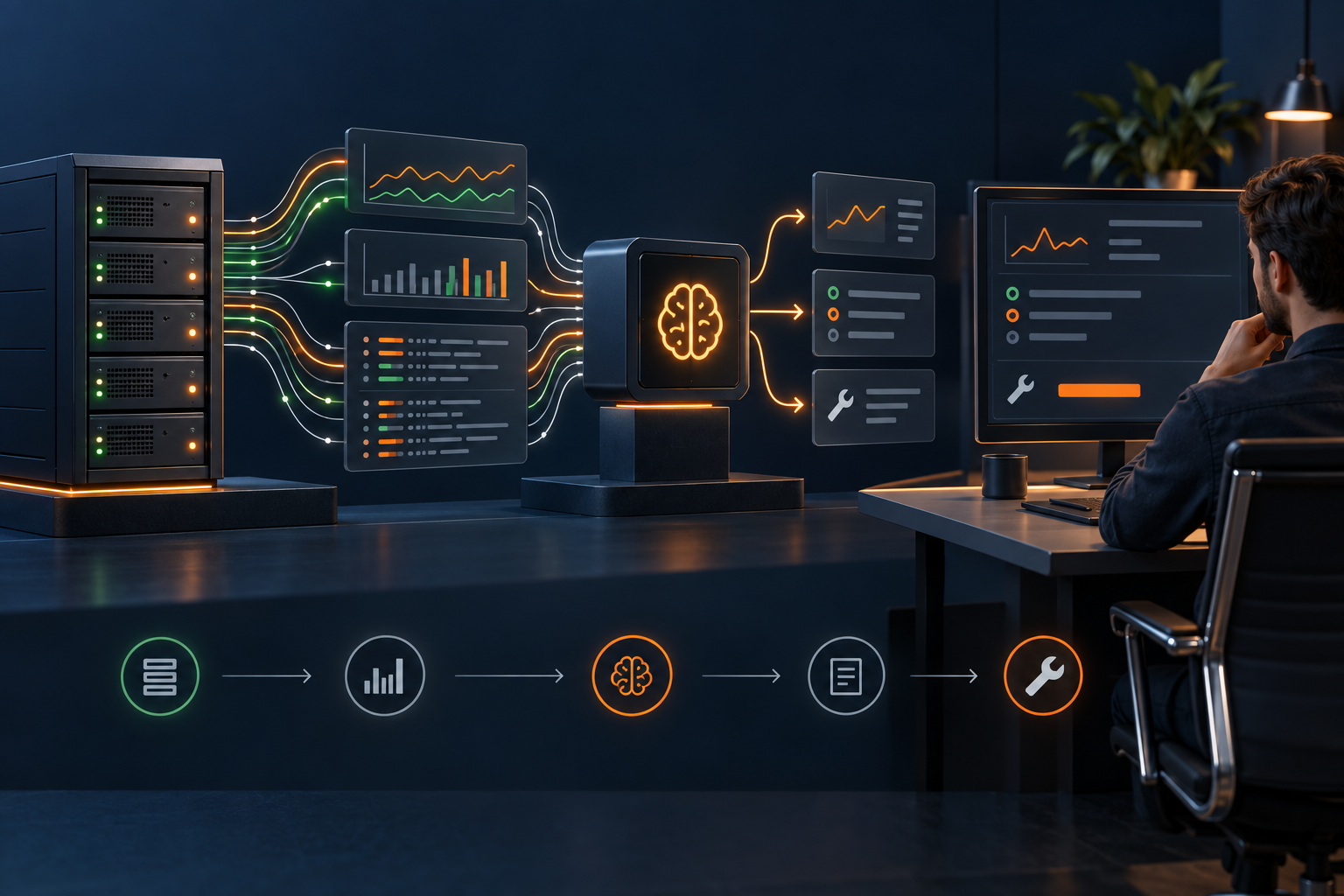
監視が情報を収集し、AIが解釈を助け、人が次の操作を承認します。
小さな稼働状況の記録を収集
通知を受けたら、AIにサーバー全体への無制限アクセスを与えず、読み取り専用の事実を絞って収集します。
date --iso-8601=seconds
uptime
free -h
df -hT -x tmpfs -x devtmpfs
systemctl --failed --no-pager
ss -s
journalctl -p warning..alert \
  --since '-60 minutes' --no-pager
外部AIサービスに送る前に出力を確認し、認証情報、認可ヘッダー、セッション識別子、顧客データ、障害に無関係な情報を削除してください。自動マスキングは便利ですが、秘密情報を見落とす場合があります。
大量のログに埋もれずに分析
適切な調査は、影響のあるサービスと障害時間帯に絞ることから始まります。Nginxの例:
systemctl status nginx --no-pager
journalctl -u nginx --since '-30 minutes' --no-pager
journalctl -p err..alert --since '-2 hours' --no-pager
次に、OS、具体的な症状、発生時刻、直近の変更、添付した証拠を伝えます。事実と仮説を分け、再起動を勧める前に追加の証拠を求めるよう指示してください。
System: Ubuntu 24.04
Service: Nginx reverse proxy
Application: managed by systemd
Symptom: HTTP 502 responses since 14:20 UTC
Last change: application deployed at 14:05 UTC

Build a timestamped incident sequence.
Rank likely causes and cite the evidence for each.
Identify missing evidence and read-only next steps.
For later changes, include impact, rollback and verification.
AIが提案するすべての変更をレビュー
本番変更の提案ごとに、正確なコマンドまたは差分、期待する結果、副作用、ロールバック方法、検証テストを求めます。Gitに保存した設定なら、適用前に確認できます。
git status --short
git diff --check
git diff
Ansibleプレイブックはansible-playbook --check --diffで確認できます。ただし、チェックモードでもすべてのモジュールやアプリケーションの副作用を完全には予測できません。高リスクの変更は、本番に近いステージングVPSで試してください。
Windows VPSにも同じ方式を適用
AIによる管理支援はLinuxに限りません。PowerShellでWindows VPSの状況を絞って収集し、共有前に管理者が確認できます。
Get-ComputerInfo |
  Select-Object WindowsProductName, WindowsVersion,
    OsLastBootUpTime

Get-Volume |
  Select-Object DriveLetter, FileSystemLabel,
    SizeRemaining, Size

Get-Service |
  Where-Object Status -eq 'Stopped'

$since = (Get-Date).AddHours(-1)
Get-WinEvent -FilterHashtable @{
  LogName='System'
  Level=1,2,3
  StartTime=$since
} |
  Select-Object -First 100 TimeCreated, Id,
    ProviderName, LevelDisplayName, Message
診断に必要な権限だけを持つ専用のWindowsアカウントを使います。AIエージェントにDomain Administratorの認証情報、無制限の本番機密情報、業務上重要なサーバーを自動で再起動する権限を与えないでください。
復旧を計画に含める
AIが生成した変更は、妥当に見えてもアプリケーションに合わない場合があります。直接アクセスを許可する前に、VPS外のバックアップを確保し、実際の復元を試し、現在のファイアウォールとネットワーク設定を記録し、管理ポータルやVNCコンソールからの緊急アクセス手順を文書化してください。
EDIS Global VPSでは、お客様が自身のデータと復旧に責任を持ちます。重要な処理へAIエージェントを導入する前に、現在のバックアップガイドをご確認ください。
実践的な日常運用の流れ
- 監視で問題を検知し、時刻を記録。
- 影響のあるサービス状態、指標、該当時間帯のログだけを収集。
- 秘密情報と無関係な顧客データを削除。
- AIに事実、仮説、不足する証拠を分けるよう依頼。
- まず読み取り専用の診断コマンドを実行。
- 変更差分、影響評価、ロールバック、検証方法を要求。
- 責任を持つ管理者が変更を承認し、適用。
- VPSの外からサービスを確認し、運用手順を更新。
AIを使ってもVPSはマネージドサービスにならない
AIは問題調査を短縮し、小規模チームの効率を高めますが、運用責任を引き受けるわけではありません。アンマネージドVPSでは、OS、アプリケーション、アクセス、更新、監視、データ、復旧を引き続きお客様が管理します。
最も効果が出るのは、安全なアクセス、有用な監視、バージョン管理された設定、検証済みバックアップを備えた、管理しやすいサーバーです。読み取り専用の支援から始め、必要性が確認できた場合だけ権限を広げ、本番変更には人の承認を残してください。
AIによるVPS管理支援:よくある質問
AIは、選択したサーバーデータの確認、コマンドの説明、ログ分析、設定変更の準備、復旧手順の文書化に役立ちます。本番VPSを単独で運用させず、責任を持つ管理者を支援する役割にしてください。
最初から与えるべきではありません。選択した情報や専用の非特権アカウントから始めます。直接アクセスが必要なら、独立したSSH鍵、最小権限、監査ログ、特権変更への人の承認を用意してください。無制限のパスワード不要sudoは避けましょう。
より安全なのは、管理者の端末でターミナルAIツールを実行し、制限付きの専用アカウントでSSH接続する方式です。エージェントは読み取り専用の証拠を収集して変更を準備し、別の管理者アカウントが特権作業をレビュー・適用します。
AIは通知を解釈し、指標とログを関連付けられますが、データ収集と停止検知は従来の監視に任せてください。外部の稼働確認やNetdata、Prometheus、Grafanaなどを使い、得られた証拠の診断にAIを活用します。
データを絞り、内容を確認した場合に限ります。必要最小限の時間帯を出力し、認証情報、トークン、顧客データ、無関係な記録を削除します。運用情報を送信する前に、AI事業者のデータ取り扱い方針も確認してください。
いいえ。AIは管理を支援できますが、OS、アプリケーション、アクセス、更新、監視、バックアップ、復旧の責任はVPSの所有者に残ります。