 Retour au blog
Le test de latence gratuit d’EDIS Global compare les temps de réponse du navigateur vers des emplacements VPS du monde entier. Utilisez-le pour présélectionner des emplacements pour SSH, les bureaux distants, l’accès VPN ou d’autres applications interactives avant de commander.
Lancer le test de latence VPS gratuit. Aucune inscription ni adresse e-mail n’est nécessaire.
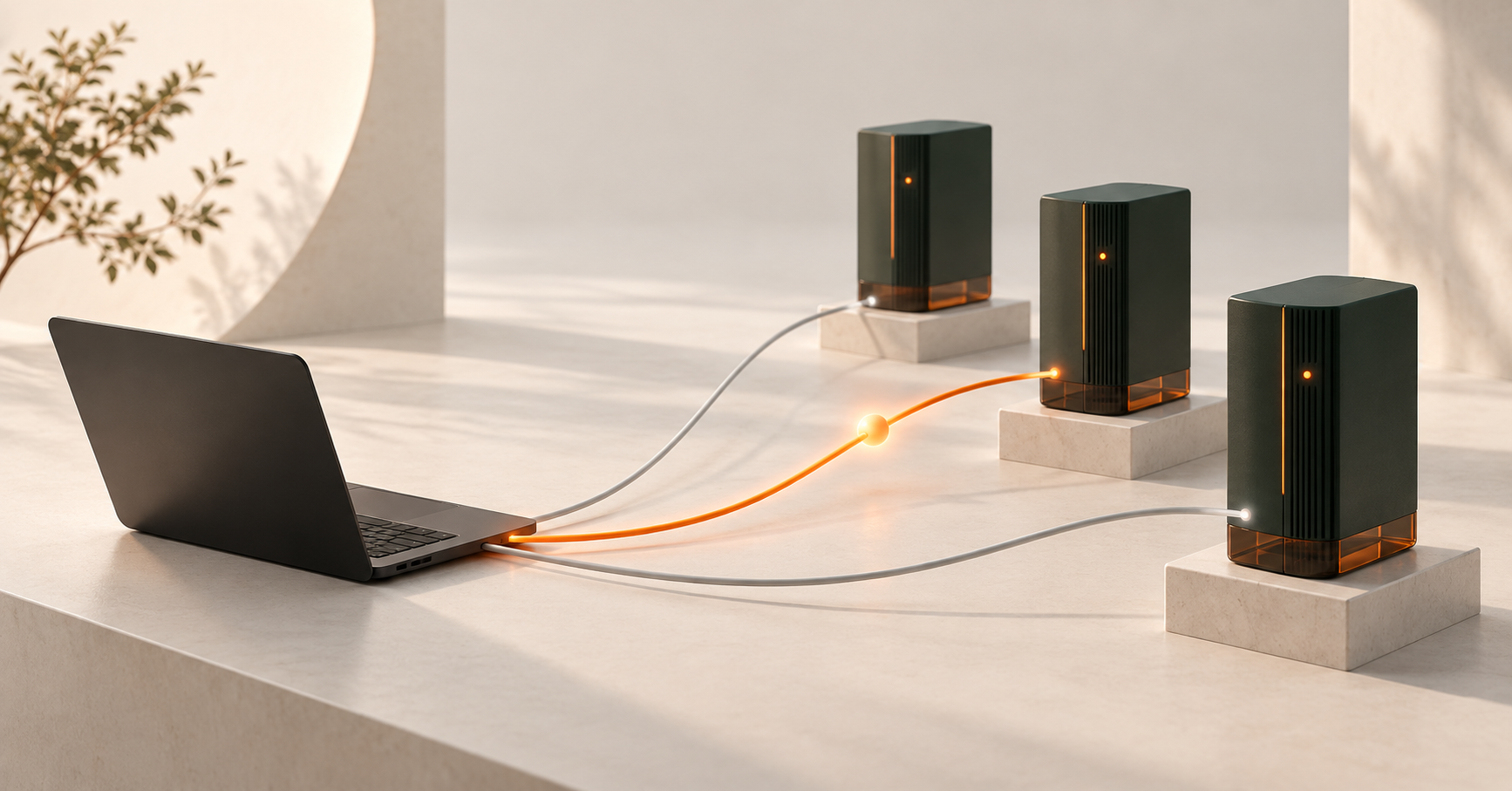
Les résultats décrivent la connexion depuis l’appareil et le réseau qui exécutent le test. Ils ne mesurent ni le débit de téléchargement, ni la puissance du VPS, ni l’expérience de tous les clients susceptibles d’utiliser votre service.
Comment comparer les emplacements VPS
- Utilisez votre connexion habituelle. Ouvrez le test sur la connexion que vous comptez utiliser. Suspendez les téléchargements et envois volumineux. Si votre installation comporte un VPN, testez aussi bien à travers ce VPN qu’en connexion directe.
- Lancez le test. Choisissez « Démarrer le test de latence ». La progression indique combien d’emplacements disponibles ont terminé. Vous pouvez arrêter à tout moment ; les mesures terminées restent visibles.
- Affinez les résultats. Utilisez « Rechercher un emplacement » et « Région » pour cibler les emplacements adaptés. Ces filtres modifient l’affichage ; une nouvelle exécution teste toujours tous les emplacements disponibles.
- Choisissez un critère de comparaison. Sélectionnez « Latence minimale » ou « Latence moyenne » dans « Comparer selon », puis « Latence la plus faible » dans « Trier par ». Les recommandations utilisent le critère choisi. Les emplacements partageant une même destination de test n’apparaissent qu’une fois dans la liste des recommandations.
- Examinez votre sélection. Répétez le test si nécessaire. Utilisez « Voir les offres VPS » ou le Looking Glass pour examiner un emplacement avant de commander.
Latence minimale, moyenne et maximale
La latence est le temps nécessaire à une requête pour atteindre une destination de test puis revenir, exprimé en millisecondes (ms). Une valeur plus faible indique un aller-retour plus rapide.
- Minimum : la réponse mesurée la plus rapide. Elle permet de comparer le délai observé le plus faible, mais une réponse rapide ne décrit pas tous les échanges.
- Moyenne : la moyenne des réponses mesurées. Elle donne davantage de poids aux échantillons lents que le minimum et peut donc modifier l’ordre de votre sélection.
- Maximum : la réponse mesurée la plus lente. Un grand écart entre le minimum et le maximum justifie de répéter le test et d’examiner les variations.
L’outil recueille dix échantillons après un échange initial de préparation. Un résultat partiel est signalé séparément. Seuls les résultats terminés entrent dans les recommandations de latence la plus faible.
Comprendre les plages de latence
L’outil actuel utilise quatre plages descriptives. Elles s’appliquent à la valeur minimale ou moyenne sélectionnée dans « Comparer selon ».
| Appréciation | Temps de réponse mesuré |
|---|---|
| Latence faible | 50 ms ou moins |
| Latence modérée | Plus de 50 ms, jusqu’à 100 ms |
| Latence élevée | Plus de 100 ms, jusqu’à 250 ms |
| Latence très élevée | Plus de 250 ms |
Ces plages servent de repère pour la comparaison ; elles ne garantissent pas les performances d’une application. Un bureau distant interactif peut être sensible au délai, alors qu’un transfert en arrière-plan l’est moins. La perte de paquets, la bande passante disponible et l’application elle-même influencent également l’expérience.
Choisissez pour vos utilisateurs et votre réseau
L’emplacement géographiquement le plus proche n’offre pas toujours la latence la plus faible. Le routage et le peering de votre fournisseur d’accès, la congestion, le Wi-Fi et tout VPN sur le chemin peuvent influencer le résultat.
Si vous choisissez un VPS pour votre propre accès distant, testez depuis votre connexion habituelle. Si vous déployez un service pour des clients, testez aussi depuis des réseaux des régions où ils se connectent. Un résultat depuis votre ordinateur portable ne permet pas d’établir leur latence.
Répétez la comparaison à différentes heures avant de décider sur la base d’un petit écart. L’outil fournit un court échantillon des conditions au moment du test ; il n’établit pas la fiabilité à long terme et ne calcule pas de mesure dédiée de gigue ou de perte de paquets.
Utilisez le Looking Glass de l’emplacement pour approfondir l’analyse de connectivité. Les pages d’emplacement fournissent aussi des informations pour comparer les offres VPS disponibles.
Pour en savoir plus sur le réseau, consultez pourquoi choisir EDIS Global.
Arrêter, relancer et enregistrer les résultats
« Arrêter le test » termine l’exécution en cours. « Relancer » démarre une nouvelle comparaison. Après la fin ou l’arrêt d’une exécution, « Réessayer » est disponible pour un emplacement dont le test a échoué ou a été arrêté. Les emplacements partageant la même destination reçoivent la même nouvelle mesure.
« Copier les résultats » crée un résumé texte contenant l’heure du test, le nombre d’échantillons, l’état des résultats et les mesures. Les résultats peuvent aussi être restaurés dans le même onglet pendant 30 minutes, lorsque le stockage du navigateur est disponible. Les résultats restaurés sont signalés et ne lancent pas automatiquement un nouveau test.
Un message « Aucune réponse » ou « Test incomplet » signifie que le test du navigateur n’a pas pu se terminer. Cela ne prouve pas que l’emplacement VPS est hors ligne. Les réglages du navigateur, un pare-feu, une destination de test indisponible ou un problème de connexion peuvent affecter le test.
Un emplacement marqué « Test indisponible » ne possède pas de destination de test configurée pour le navigateur. Il reste visible afin que vous puissiez ouvrir son Looking Glass ou ses offres VPS. La page indique le nombre actuel d’emplacements et le nombre de ceux qui peuvent être testés.
Fonctionnement du test dans le navigateur
L’outil utilise des connexions WebSocket sécurisées vers des destinations Meter.net configurées. Il mesure plusieurs allers-retours après un échange de préparation et limite le temps d’attente d’une connexion ou d’une réponse.
Les résultats WebSocket du navigateur peuvent différer d’un ping ICMP en ligne de commande, car ils utilisent des protocoles et des chemins de traitement différents. Comparez les emplacements avec la même méthode et depuis la même connexion, puis validez l’application que vous prévoyez d’utiliser.
Questions fréquentes
Un bon résultat dépend de votre application et des réseaux concernés. L’outil classe la latence comme faible jusqu’à 50 ms, modérée au-delà de 50 et jusqu’à 100 ms, supérieure au-delà de 100 et jusqu’à 250 ms, et élevée au-delà de 250 ms. Ces plages servent à comparer, sans garantir la fluidité. Comparez les résultats minimaux et moyens, répétez les mesures et testez votre application réelle.
La distance, le routage, le peering, la congestion, le Wi-Fi et un VPN peuvent influencer la latence. L’emplacement géographiquement le plus proche n’est donc pas toujours le plus rapide. Testez depuis le réseau prévu ; d’autres utilisateurs peuvent obtenir des résultats différents.
Un test permet de présélectionner les emplacements selon les temps de réponse observés avant de commander. Comparez les latences minimale et moyenne, répétez les mesures et utilisez le Looking Glass de l’emplacement pour approfondir. Une mesure de latence dans le navigateur n’évalue ni le débit de téléchargement, ni la puissance de calcul du VPS, ni sa fiabilité à long terme.
Prêt à comparer ? Lancez le test de latence gratuit et examinez les emplacements qui répondent le mieux depuis votre connexion.